Latest Post

SMS Gratis

Bagi Teman-teman yang ingin mengirimkan sms gratis, silahkan gunakan fasilitas di bawah ini ^^. SMS yang dikirimkan akan sampai ke tujuan dalam waktu kurang dari semenit (tergantung banyaknya pengguna, atau jam sibuk)

Cara Menggunakan Fitur SMS Gratis

  • Nomor Tujuan : Masukkan Nomor Tujuan SMS yang hendak teman-teman kirim
  • Di kolom Nama : Masukkan Nama Pengirim SMS
  • Pesan SMS : Isikan Pesan SMS teman-teman di bagian ini (145 Karakter)
  • Kode : Jangan lupa masukkan Kode yang tertera
  • Untuk Mengirim klik tombol “Kirim Pesan”
  • Untuk melihat Balasan SMS dari Teman kita bisa ke halaman ini, jika yang bersangkutan mereply ke no. SMS Gratis
Semoga Bermanfaat, dan Selamat Menggunakan Fitur Kirim SMS Gratis

http://www.websmsonline.com/widget-sms-indonesia.php
 

Antamedia Bandwidth Manager Full


Antamedia Bandwidth Manager (ABM) merupakan software yang berfungsi untuk melakukan pengaturan dan pembatasan akses atau bandwidth pada komputer-komputer client. Software Antamedia Bandwidth Manager ini sangat cocok buat sobat blogger yang memiliki usaha warnet, dan ingin membatasi bandwidth pada setiap komputer di warnetnya. Penasaran?? Langsung di cek aja sob,,,

Antamedia Bandwidth Manager ini bisa dibilang sebagai tool pengganti mikrotik di windows. Memang sih nggak secanggih mikrotik, tapi nggak ada salah nya dong mencoba tool Antamedia Bandwidth Manager ini?? dari pada nggak sama sekali. Hheheh

From the main panel you can choose one of the options :

  • Connections : Displays computers and their current status (screenshot below)
  • Accounts : Configure and create the accounts. These are pairs of IP and MAC addresses that identifies specific computers in your network
  • Statistics : Shows action log for certain time period
  • Setup : Administrator options used to configure Bandwidth manager
  • Logoff : Logoff Bandwidth Manager
Compatible with:
W98, 200X, Windows Server, Windows XP, Vista dan Windows 7.

Di dalam paket download, juga sudah tersedia tutorial cara menggunakan nya, jadi sobat blogger nggak perlu pusing lagi. Tinggal download, instal, dan baca panduan nya. Ok

INFO : Matikan Antivirus anda sebelum mejalankan keygen, karena keygen di anggap virus. Kalau anda takut, lebih baik jangan mencobanya. Ok

Password Mediafire : www.remo-xp.com
Download Antamedia Bandwidth Manager Full
 

Menggabungkan 2 Router Dalam Satu Jaringan


Sobat pernah mencoba menggabungkan 2 router dalam 1 jaringan atau dengan kata lain dalam 1 jaringan menggunakan 2 ISP (Internet Service Provider)?. Ok, bagi Sobat Solution yang belum pernah mencoba dan pengen tahu bagaimana cara setting 2 ISP untuk 1 jaringan local area, coba Sobat simak baik-baik postingan Saya sore ini......


Download E-Booknya disini


Jika menggunakan satu router dalam sebuah jaringan mungkin hal yang sudah biasa dilakukan, tetapi untuk menggabungkan 2 router dalam satu jaringan apakah bisa?
Untuk apa menggabungkan 2 router dalam sebuah jaringan, jawabnya untuk jaga-jaga, bila kita pengusaha warnet, atau kantor, dan kita dalam kondisi harus setiap saat online maka diperlukan 2 ISP (Provider) satu provider mewakili satu Router berarti kita harus membutuhkan 2 Router, tujuannya :
  1. Bila salah satu ISP (Provider) down atau bermasalah, maka ISP (Provider) tetap bekerja, sehingga Jaringan kita tidak terhenti beroperasi.
  2. Dengan menggabungkan 2 Router dengan masing-masing Router dalam satu jaringan, maka pemakaian internet lebih cepat, karena tidak dibebankan pada satu router saja.
Untuk mejawab pertanyaan diatas, apakah bisa 2 router digabungkan dalam sebuah jaringan, jawabnya bisa ;
Caranya :
  • DHCP Dinonaktifkan
  • Bila Router 1 anda menggunakan IP 192.168.1.1 maka setting Router ke dua anda dengan IP. 192.168.1.2
  • Buka Network Network Conection, pada Local Area Conection klik kanan mouse kemudian klik Properties
  • Pilih Internet Protocol (TCP/IP) kemudian klik Properties
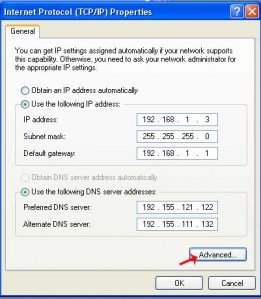
  • Centrang Use the “following IP address” dan isikan IP adress komputer seperti contoh gambar dibawah ini
  • Untuk IP adress komputer dan komputer Client harus mulai dari 192.168.1.3 sampai seterusnya.
  • Untuk Gatway, masukkan nomor IP Router 1 yaitu 192.168.1.1
  • Masukkan Nomor IP DNS.
  • Agar Gatway Router ke 2 di aktifkan pada jaringan, klik “Advanced“
  • Klik “Add” kemudian masukkan IP Adress Router ke 2 yaitu 192.168.1.2 kemudian klik “add” seperti gambar dibawah ini.

  • Setelah itu klik DNS, maka akan tampil 2 DNS pada router pertama, untuk menambahkan DNS untuk Router yang ke dua, klik “Add” kemudian masukkan no IP DNS pertama dari Router ke 2, kemudian klik “add“, ulangi sekali lagi untuk memasukkan IP DNS kedua dari router ke 2.
  • Kemudian klik “Ok’, lalu klik “Ok” sekali lagi, kemudian klik “Close“untuk keluar dari setting Network.
  • Lakukan setting Network pada komputer lainnya dengan cara yang sama, yang berbeda adalah IP adressnya, jangan ada yang sama mulai dari 192.168.1.4 dst.
Dua Router dan 2 ISP (Provider) akan dapat bekerja dalam satu jaringan anda dan sekaligus dapat saling sharing printer dan dokumen.

Selamat Mencoba........
 
 
Support : Creating Website | Johny Template | Mas Template
Copyright © 2011. Belajar dan Belajar - All Rights Reserved
Template Created by Creating Website Published by Mas Template
Proudly powered by Blogger