Latest Post

Menggabungkan 2 Router Dalam Satu Jaringan


Sobat pernah mencoba menggabungkan 2 router dalam 1 jaringan atau dengan kata lain dalam 1 jaringan menggunakan 2 ISP (Internet Service Provider)?. Ok, bagi Sobat Solution yang belum pernah mencoba dan pengen tahu bagaimana cara setting 2 ISP untuk 1 jaringan local area, coba Sobat simak baik-baik postingan Saya sore ini......


Download E-Booknya disini


Jika menggunakan satu router dalam sebuah jaringan mungkin hal yang sudah biasa dilakukan, tetapi untuk menggabungkan 2 router dalam satu jaringan apakah bisa?
Untuk apa menggabungkan 2 router dalam sebuah jaringan, jawabnya untuk jaga-jaga, bila kita pengusaha warnet, atau kantor, dan kita dalam kondisi harus setiap saat online maka diperlukan 2 ISP (Provider) satu provider mewakili satu Router berarti kita harus membutuhkan 2 Router, tujuannya :
  1. Bila salah satu ISP (Provider) down atau bermasalah, maka ISP (Provider) tetap bekerja, sehingga Jaringan kita tidak terhenti beroperasi.
  2. Dengan menggabungkan 2 Router dengan masing-masing Router dalam satu jaringan, maka pemakaian internet lebih cepat, karena tidak dibebankan pada satu router saja.
Untuk mejawab pertanyaan diatas, apakah bisa 2 router digabungkan dalam sebuah jaringan, jawabnya bisa ;
Caranya :
  • DHCP Dinonaktifkan
  • Bila Router 1 anda menggunakan IP 192.168.1.1 maka setting Router ke dua anda dengan IP. 192.168.1.2
  • Buka Network Network Conection, pada Local Area Conection klik kanan mouse kemudian klik Properties
  • Pilih Internet Protocol (TCP/IP) kemudian klik Properties
  • Centrang Use the “following IP address” dan isikan IP adress komputer seperti contoh gambar dibawah ini
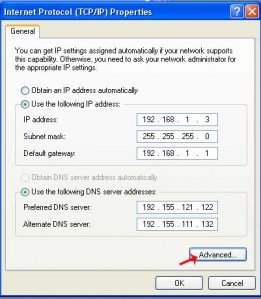
  • Untuk IP adress komputer dan komputer Client harus mulai dari 192.168.1.3 sampai seterusnya.
  • Untuk Gatway, masukkan nomor IP Router 1 yaitu 192.168.1.1
  • Masukkan Nomor IP DNS.
  • Agar Gatway Router ke 2 di aktifkan pada jaringan, klik “Advanced“
  • Klik “Add” kemudian masukkan IP Adress Router ke 2 yaitu 192.168.1.2 kemudian klik “add” seperti gambar dibawah ini.

  • Setelah itu klik DNS, maka akan tampil 2 DNS pada router pertama, untuk menambahkan DNS untuk Router yang ke dua, klik “Add” kemudian masukkan no IP DNS pertama dari Router ke 2, kemudian klik “add“, ulangi sekali lagi untuk memasukkan IP DNS kedua dari router ke 2.
  • Kemudian klik “Ok’, lalu klik “Ok” sekali lagi, kemudian klik “Close“untuk keluar dari setting Network.
  • Lakukan setting Network pada komputer lainnya dengan cara yang sama, yang berbeda adalah IP adressnya, jangan ada yang sama mulai dari 192.168.1.4 dst.
Dua Router dan 2 ISP (Provider) akan dapat bekerja dalam satu jaringan anda dan sekaligus dapat saling sharing printer dan dokumen.

Selamat Mencoba........
 

Cara Download Driver Komputer / Laptop


undefined
Cara Mudah Download All Driver Komputer dan Laptop. Download driver kali ini tidak menggunakan software tapi menggunakan website www.devid.info. Mau tahu caranya ....?


Cara Download All Driver Komputer dan Laptop.
Cara download driver yang di bahas kali ini boleh dibilang sangat mudah dan sangat komplit serta sangat cepat dalam pencarian drivernya, baik itu driver VGA, chipset, Soundcard, Card Reader, USB device, Modem, Lancard, Wifi, Driver Laptop, dan lain-lain.


Berikut Cara Mudah Download All Driver Komputer dan Laptop :

  • Klik kanan My Computer pilih Properties. Kalau di desktop tidak ada My Computer, buka Windows Explorer dan klik kanan pada My Computer pilih Properties.


undefined


  • Klik pada Hardware lalu pilih Device Manager


undefined


  • Setelah Device Manager terbuka, pilih salah satu driver yang belum terpasang (terinstall), yaitu ditandai dengan tanda tanya kuning. Kemudian klik kanan pada salah satunya misalkan Ethernet Controller (Lan Card) pilih Properties.


undefined


  • Setelah itu, muncul jendela properties dari device tersebut. Pilih Tab Details lalu Klik ID device. Kemudian copy ID dari device tersebut dengan menekan Ctrl + C.


undefined


  • Kemudian, buka situs www.devid.info, dan paste ID device yang sudah di copy tadi pada kotak “Enter Device Id”. Lalu klik “OK”.


  • Selanjutnya akan muncul beberapa pilihan driver yang kita inginkan. Kemudian pilih salah satu. Lalu klik Download / Unduh.


undefined


  • Kemudian download drivernya dengan klik driver yang ada di baris "FILE"


undefined


Demikian bahasan tentang Cara Download All Driver Komputer dan Laptop.


Selamat Mencoba ...............................
 

Cara Reset Printer Canon Seri MP150, MP160, MP170, MP180, MP450, MP460


Printer Canon Seri MP150, MP160, MP170, MP180, MP450, MP460, merupakan seri Canon yang di desain untuk penggunaan multi fungsi , yaitu : Print, Scan dan Copy. Mungkin diantara Sobat Solution ada yang menggunakan salah satu dari printer Canon multi fungsi tersebut, baik di rumah atau di tempat kerja. Ok, bagi Sobat Solution yang menggunakan printer Canon yang multi fungsi tersebut, berikut tips cara bagaimana mengatasi permasalahan apabila ink counter nya sudah full (maximal), dan Saya akan jelaskan sedikit tentang 3 posisi mode kerja printer Canon. berikut ciri-ciri errornya. Penasaran?, yuk kita simak .......


  • 3 Posisi mode kerja printer Canon :
  1. Mode normal : mode yang biasa bekerja saat printer bekerja normal
  2. Service mode : bekerja saat service mode untuk reset Canon seri IP Series
  3. Factory mode : mode ini bekerja pada bagian eeprom (inilah yg dibutuhkan untuk resetter Canon MP Series
* Cara Reset Printer Canon MP150, MP160, MP170, MP180, MP450, MP460 :
# Printer harus dalam keadaan FACTORY MODE, caranya :
  • Matikan printer (cabut kabel power)
  • Tekan dan tahan tombol power printer
  • Sambungkan kabel power printer
  • Tekan dan lepas tombol STOP/RESET
  • Lepaskan tombol power (jika terjadi pendeteksian hardware baru, instal driver printer, nanti akan terdeteksi sebagai ‘Canon MP XXX Low-Level Mode”)
    " Lampu yang menyala hanya led alarm saja "
# Pasang kabel USB printer Canon MP150, MP160, MP170, MP180, MP450, MP460. Kemudian Install driver Printer Canon MP150, MP160, MP170, MP180, MP450, MP460 tersebut. Kalau belum punya download disini dan download resetter Canon MPTOOL nya disini
# Exctract dan Jalankan MPtool.exe, kemudian ikuti gambar di bawah ini :


# Selesai, matikan printer dengan mencabut kabel powernya, kemudian nyalakan lagi, dan printer siap di coba
Selamat mencoba.........
 
 
Support : Creating Website | Johny Template | Mas Template
Copyright © 2011. Belajar dan Belajar - All Rights Reserved
Template Created by Creating Website Published by Mas Template
Proudly powered by Blogger